
Unde gasesti clipboardul pe telefon si cum il folosesti

de Motoc Iulian
- 9 min de citit
- 5 secțiuni
- 1 comentariu
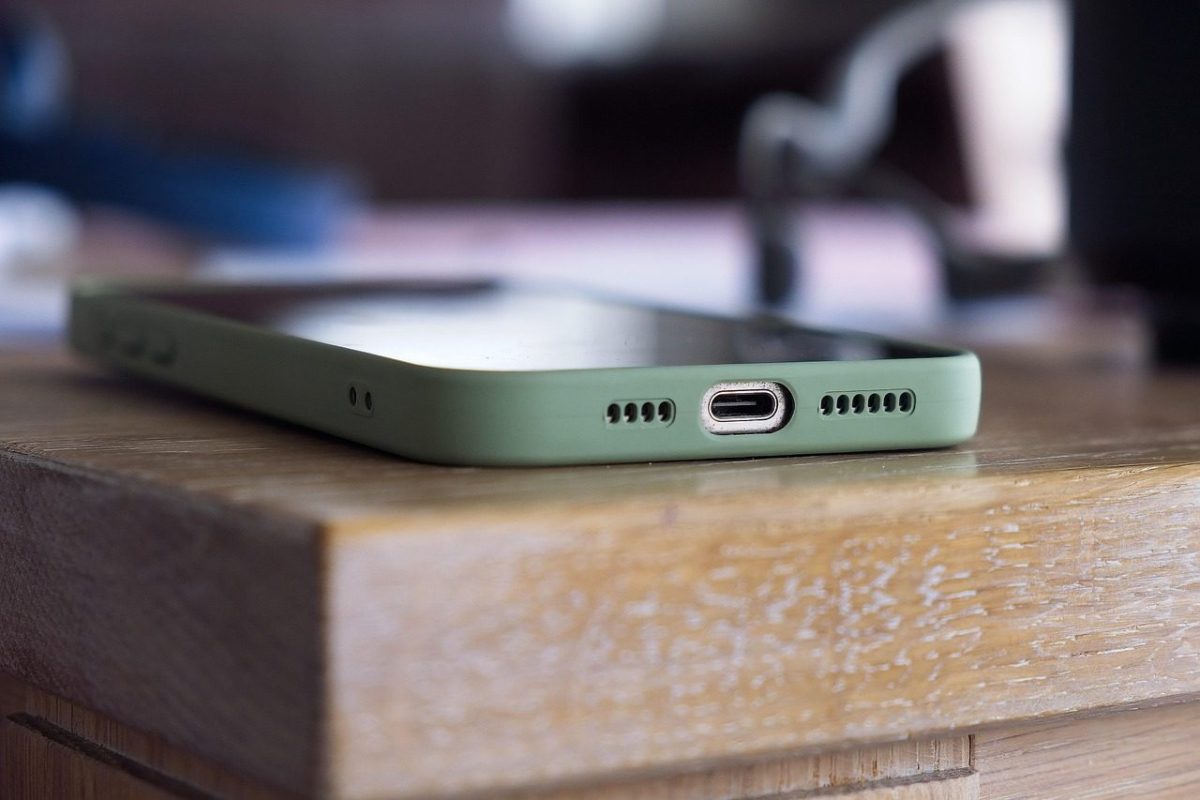
Clipboardul de pe telefon este locul in care ajung temporar textele, linkurile sau imaginile copiate. Multi utilizatori il cauta ca pe o aplicatie separata, dar de cele mai multe ori el este integrat in tastatura sau in anumite functii ale sistemului.
Daca te intrebi unde se afla clipboardul pe telefon, raspunsul depinde de tipul dispozitivului, de tastatura instalata si de versiunea de Android sau iPhone pe care o folosesti. In practica, il accesezi de regula din tastatura, nu dintr-un meniu clasic de aplicatii.
Subiectul pare simplu, dar in realitate apar multe confuzii: de ce nu vezi continutul copiat, de ce dispare dupa un timp, de ce pe Samsung arata diferit fata de alte telefoane sau de ce pe iPhone nu exista un buton clar numit astfel. Tocmai de aceea merita lamurit pas cu pas.
Cand stii unde este zona de copiere si lipire de pe telefon, folosesti mai rapid mesageria, notitele, parolele temporare, adresele si linkurile. In plus, eviti greseli frecvente, cum ar fi suprascrierea unui text important sau presupunerea ca tot ce copiezi ramane salvat permanent.
Mai exista si o latura practica foarte utila: unele tastaturi permit fixarea anumitor fragmente, organizarea lor si reutilizarea rapida. Altele sterg automat istoricul dupa o perioada scurta, tocmai din motive de confidentialitate. De aici vine si diferenta dintre un clipboard simplu si unul avansat.
Mai jos gasesti explicat unde apare clipboardul pe Android si pe iPhone, cum il deschizi pe telefoanele Samsung sau pe alte modele, de ce uneori nu il vezi deloc si ce poti face pentru a-l administra mai bine, inclusiv atunci cand vrei sa recuperezi textul copiat recent.
Ce este clipboardul si unde se afla, de fapt, pe telefon
Clipboardul este o functie de sistem care retine temporar ceea ce copiezi. Poate fi vorba despre un cuvant, un paragraf, un numar de telefon, o adresa, un link sau, in unele cazuri, chiar o imagine. Multi isi imagineaza ca exista un dosar clar numit Clipboard, dar pe majoritatea telefoanelor nu il gasesti sub forma unei aplicatii vizibile pe ecranul principal.
Pe Android, clipboardul este de obicei integrat in tastatura virtuala. Asta inseamna ca il vezi atunci cand deschizi un camp de scriere, cum ar fi intr-un mesaj, in aplicatia de notite sau in bara de cautare. Daca folosesti Gboard, Samsung Keyboard sau Microsoft SwiftKey, vei observa de regula o pictograma dedicata pentru continutul copiat. In lipsa ei, este posibil sa fie ascunsa in meniul cu optiuni suplimentare al tastaturii.
Pe iPhone, situatia este mai discreta. Sistemul Apple foloseste functia de copiere si lipire fara sa ofere, in mod obisnuit, un manager de clipboard complet afisat nativ, asa cum vezi pe multe telefoane Android. De aceea, multi utilizatori de iPhone cred ca nu exista deloc clipboard pe telefon, cand de fapt exista, doar ca functioneaza mai putin vizibil si mai limitat.
Ca idee simpla, daca te intrebi unde gasesti continutul copiat pe telefon, raspunsul corect este acesta:
- in tastatura virtuala, la Android
- in functia de lipire, la iPhone
- in meniul tastaturii Samsung, pe dispozitivele Galaxy
- in aplicatii speciale de tastatura, daca folosesti una terta
- in istoricul temporar, nu intr-un folder clasic
Tocmai de aceea, cautarea clipboardului prin setari sau prin fisierele telefonului nu duce aproape niciodata la rezultatul dorit. Daca vrei sa intelegi mai bine cum functioneaza meniurile si interactiunile de baza de pe telefon, te poate ajuta si explicatia despre scroll pe facebook, pentru ca multe functii moderne sunt ascunse in interfete aparent simple.
Te-ar putea interesa și
Cum deschizi clipboardul pe Android, Samsung si alte telefoane
Pe majoritatea telefoanelor Android, primul pas este sa deschizi o aplicatie in care poti scrie. Intri intr-o conversatie, intr-o nota sau intr-un camp de cautare, iar apoi atingi zona de text pentru a porni tastatura. In multe cazuri, butonul pentru clipboard apare deasupra tastelor sau in bara de instrumente a tastaturii. Daca nu il vezi imediat, cauta un meniu marcat cu trei puncte, o sageata sau un simbol de extindere.
Pe telefoanele Samsung, accesul este adesea mai simplu daca folosesti tastatura originala a producatorului. In momentul in care tastatura este deschisa, poti observa un buton specific pentru continutul copiat. Acolo apar fragmentele recente, iar uneori ai si optiunea de fixare a lor. Interfata poate diferi usor intre modelele Galaxy mai vechi si cele noi, dar logica ramane aceeasi: clipboardul este atasat tastaturii, nu sertarului de aplicatii.
Daca folosesti Gboard, procesul este similar. Deschizi tastatura, apesi pe meniul de functii si selectezi Clipboard. Daca este prima data cand il folosesti, e posibil sa fie nevoie sa activezi aceasta functie. Uneori, dupa activare, poti salva anumite fragmente pentru a nu fi sterse automat. Daca ai nevoie de mai multe ghiduri despre telefoane si functii similare, poti explora si categoria it&c, unde astfel de subiecte apar frecvent.
Cele mai comune situatii pe Android arata asa:
- Samsung Keyboard afiseaza direct butonul clipboard
- Gboard poate cere activare manuala
- SwiftKey include clipboard in bara de instrumente
- unele telefoane ieftine au tastaturi simplificate, fara manager vizibil
- anumite versiuni Android pastreaza doar ultimul element copiat
Daca nu gasesti clipboardul pe telefon, verifica mai intai ce tastatura folosesti. De multe ori, problema nu este lipsa functiei, ci faptul ca interfata tastaturii a fost schimbata, actualizata sau inlocuita cu una care afiseaza altfel comenzile.
De ce nu vezi mereu continutul copiat si de ce uneori dispare
Una dintre cele mai frecvente confuzii apare atunci cand copiezi ceva, dar nu mai gasesti acel continut dupa cateva minute sau ore. Motivul este simplu: clipboardul nu este o arhiva permanenta. Pe multe telefoane, elementele copiate sunt pastrate doar temporar. Unele dispar cand repornesti dispozitivul, altele cand copiezi alt text, iar altele sunt sterse automat dupa o perioada stabilita de tastatura sau de sistem.
Pe Android, comportamentul difera in functie de aplicatia de tastatura. Gboard, de exemplu, poate pastra mai multe elemente recente, dar cele nefixate se pot sterge automat. Samsung Keyboard poate retine istoricul intr-o forma mai vizibila, insa si aici exista limite. Din motive de securitate, parolele si datele sensibile nu sunt tratate mereu la fel ca un text obisnuit. Unele aplicatii blocheaza complet salvarea lor in clipboard.
Pe iPhone, lipsa unui panou clar face senzatia si mai frustranta. Copiezi un text, apoi cand vrei sa il verifici, nu ai un ecran dedicat unde sa vezi istoricul complet. Practic, sistemul este orientat spre actiunea de lipire imediata, nu spre administrarea avansata a mai multor fragmente. Este o alegere de design asemanatoare cu alte domenii in care simplitatea conteaza mai mult decat expunerea tuturor optiunilor, asa cum si in cazul unor reguli montaj parchet ordinea pasilor conteaza mai mult decat numarul instrumentelor folosite.
Mai trebuie retinut un lucru: unele aplicatii curata automat clipboardul pentru protectia datelor. Asta inseamna ca, daca ai copiat un cod de autentificare, o parola ori date bancare, ele pot sa nu ramana disponibile mult timp. Din acest motiv, daca ai un text important, este mai sigur sa il lipesti rapid intr-o nota sau sa il fixezi in clipboard, daca tastatura ta ofera aceasta functie.
Cum folosesti corect clipboardul pentru copiere, lipire si organizare
Folosirea clipboardului pe telefon devine mult mai eficienta atunci cand intelegi diferenta dintre copiere simpla si salvare temporara. Daca selectezi un text si apesi Copiaza, acel continut ajunge in memoria temporara. Daca apoi copiezi altceva, pe unele telefoane primul element dispare, iar pe altele ramane in istoric. De aceea, este bine sa verifici cum se comporta tastatura ta, mai ales daca lucrezi cu mai multe fragmente de text.
Pentru utilizarea de zi cu zi, clipboardul este excelent in situatii repetitive: adrese, mesaje standard, emailuri, coduri de client sau raspunsuri frecvente. Tastaturile moderne iti permit uneori sa fixezi anumite texte, astfel incat sa nu fie sterse automat. Aceasta functie este foarte utila daca trimiti des aceleasi informatii si nu vrei sa le rescrii de fiecare data.
Ca sa il folosesti mai practic, tine cont de cativa pasi simpli:
- deschide o aplicatie in care poti scrie
- activeaza tastatura si cauta pictograma clipboardului
- copiaza textul dorit prin selectare si comanda Copiaza
- deschide clipboardul pentru a vedea elementele recente
- fixeaza fragmentele importante daca exista aceasta optiune
Pe unele telefoane, poti chiar edita sau sterge manual elementele salvate. Asta ajuta mai ales cand clipboardul devine aglomerat sau cand nu vrei sa ramana acolo informatii sensibile. Daca obisnuiesti sa muti des continut intre dispozitive, iti poate fi util si ghidul despre transfer poze telefon laptop, fiindca aceeasi logica a organizarii rapide se aplica si cand gestionezi fisiere, nu doar texte.
Un obicei bun este sa nu tratezi clipboardul ca pe un seif. El este gandit pentru acces rapid, nu pentru stocare pe termen lung. Daca ai copiat ceva important, salveaza-l intr-o aplicatie de notite sau intr-un manager dedicat, ca sa nu depinzi de memoria temporara a telefonului.
Te-ar mai putea interesa și
- Rubla Ruseasca Istorie Curs Utilizare Si Riscuri
- Ce Salariu Are O Stewardesa
- Cat Timp Dureaza Inserarea Unui Implant Dentar
Ce faci daca nu gasesti clipboardul sau nu functioneaza corect
Daca nu vezi clipboardul pe telefon, primul lucru pe care trebuie sa il verifici este tastatura activa. Multi utilizatori instaleaza fara sa isi dea seama alta tastatura ori primesc una preinstalata de producator, iar comenzile se muta in alte meniuri. In setarile telefonului poti vedea ce tastatura este selectata implicit si, daca vrei, poti trece pe una mai usor de folosit.
O alta situatie comuna este dezactivarea functiei. Unele tastaturi cer activare separata pentru clipboard, mai ales daca vrei istoric sau fixare de texte. In acest caz, deschizi tastatura, cauti meniul de setari si verifici daca functia este pornita. Daca tot nu apare, o actualizare a aplicatiei de tastatura sau o repornire a telefonului rezolva deseori problema.
Mai exista si erori legate de aplicatia in care copiezi textul. Nu toate aplicatiile permit aceleasi actiuni. Unele blocheaza copierea partiala, altele restrictioneaza salvarea in clipboard, mai ales cand este vorba despre date sensibile. Daca intr-o aplicatie nu merge, incearca intr-o nota simpla sau intr-un mesaj nou si vezi daca functia revine la normal.
Cand ai probleme repetate, merita sa verifici urmatoarele:
- tastatura activa pe telefon
- actualizarile sistemului si ale tastaturii
- permisiunile aplicatiei de tastatura
- eventualele functii de securitate care sterg automat istoricul
- comportamentul in aplicatii diferite
In final, raspunsul la intrebarea despre locul in care se afla clipboardul pe telefon nu este acelasi pentru toate dispozitivele, dar regula generala ramane clara: il cauti in tastatura, in meniul de copiere si lipire sau in istoricul oferit de aplicatia de tastare. Odata ce stii acest lucru, folosirea lui devine rapida si fireasca, iar multe dintre micile frustrari dispar.

Comentarii 1
Chiar util, nu stiam unde e.
Lasă un comentariuRăspunde la comentariu
Câmpurile marcate cu * sunt obligatorii.
Răspunzi lui ·