
Cum faci inregistrarea ecranului pe iPhone, simplu si corect

de Dan Lup
- 10 min de citit
- 5 secțiuni
- 3 comentarii
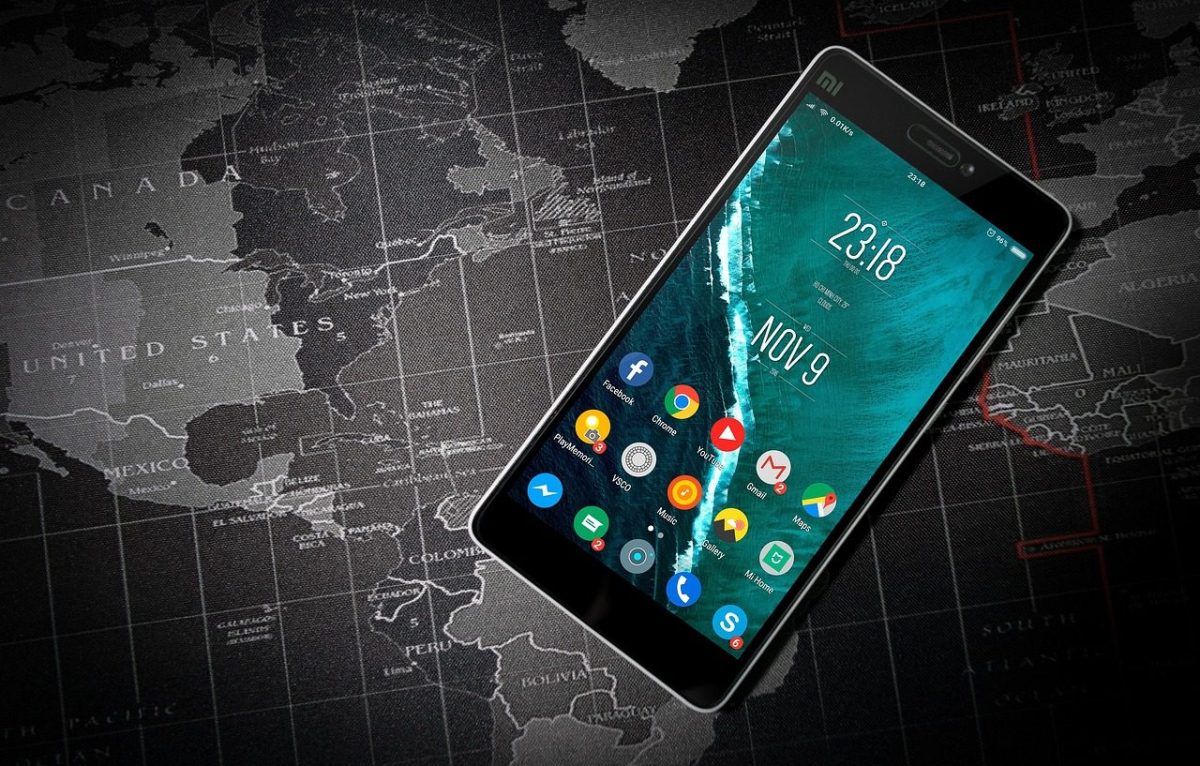
Inregistrarea ecranului pe iPhone a devenit una dintre cele mai utile functii pentru utilizatorii care vor sa salveze un tutorial, sa arate o eroare sau sa trimita rapid un ghid video. Optiunea este integrata in iOS si poate fi folosita fara aplicatii complicate, atata timp cat stii unde sa o activezi si cum sa o configurezi.
Multi posesori de iPhone descopera aceasta functie abia cand au nevoie urgenta de ea, de exemplu pentru suport tehnic, pentru demonstratii sau pentru continut online. Diferenta dintre o captura reusita si una inutila sta in cateva setari simple: sunetul, notificarile, spatiul disponibil si locul unde gasesti fisierul dupa salvare.
Cand vrei sa inregistrezi ecranul iPhone-ului, primul lucru pe care trebuie sa-l stii este ca Apple a gandit functia pentru utilizare rapida, direct din Centrul de control. Nu vorbim doar despre apasarea unui buton, ci despre o serie de detalii care influenteaza calitatea rezultatului. De exemplu, daca lasi notificarile active, mesajele pot aparea exact in timpul filmarii. Daca microfonul este oprit, explicatiile tale nu se vor auzi. Daca memoria telefonului este aproape plina, sesiunea se poate intrerupe sau poate genera un fisier greu de gestionat.
Functia este relevanta pentru multe situatii obisnuite. Un elev poate inregistra pasii dintr-o aplicatie educationala, un creator de continut poate face un demo pentru retele sociale, iar cineva care are probleme tehnice poate trimite mai usor o dovada video. Chiar si pentru utilizatorii care nu publica nimic online, filmarea ecranului este practica atunci cand vor sa explice unei rude cum se foloseste o aplicatie sau cum se modifica o setare.
Mai jos gasesti pasii de activare, modul corect de utilizare, setarile care merita ajustate, metodele prin care imbunatatesti calitatea clipului si solutiile pentru cele mai comune probleme aparute la capturarea ecranului pe iPhone.
Activarea functiei de capturare a ecranului pe iPhone
Pe iPhone, functia de inregistrare a ecranului este inclusa nativ in sistemul de operare, dar nu este intotdeauna vizibila din prima in Centrul de control. Din acest motiv, multi utilizatori cred ca au nevoie de o aplicatie separata, cand de fapt este suficient sa adauge butonul corect din setari. Dupa activare, tot procesul devine foarte rapid si poate fi pornit in cateva secunde.
Pentru a adauga optiunea, trebuie sa intri in setarile telefonului si sa cauti sectiunea dedicata Centrului de control. Acolo vei vedea lista de comenzi disponibile, iar functia pentru filmarea ecranului poate fi inclusa printre comenzile active. Odata facut acest pas, pictograma specifica va aparea atunci cand deschizi Centrul de control, fie prin glisare din coltul din dreapta sus, fie prin metoda potrivita modelului tau de iPhone.
Inainte sa apesi butonul de inregistrare, merita sa verifici cateva lucruri simple care fac diferenta dintre un clip curat si unul haotic:
- nivelul bateriei sa fie suficient pentru intreaga sesiune
- spatiul de stocare sa nu fie aproape epuizat
- conexiunea la internet sa fie stabila, daca filmezi o aplicatie online
- luminozitatea ecranului sa fie potrivita pentru vizibilitate
- notificarile sa fie limitate printr-un mod Focus sau Do Not Disturb
Daca folosesti telefonul pentru depanare sau pentru ghiduri pas cu pas, e util sa ai la indemana si informatii conexe despre setarile dispozitivului. De exemplu, daca telefonul se comporta ciudat sau anumite functii nu raspund corect, uneori poate ajuta un material despre resetare iPhone, mai ales cand problema nu tine strict de filmarea ecranului, ci de functionarea generala a sistemului.
Un detaliu important este cronometrul de cateva secunde care porneste dupa apasarea butonului. Acest mic interval iti ofera timp sa revii in aplicatia pe care vrei sa o filmezi. Dupa inceperea sesiunii, bara sau indicatorul de sus semnaleaza ca telefonul inregistreaza activitatea de pe ecran. Astfel, poti controla mai usor momentul de start si poti evita secventele inutile de la inceput.
Te-ar putea interesa și
- Resetare Centrala Romstal Vision
- Resetare Tableta Vonino Magnet G50
- Cum Transfer Poze De Pe Telefon Pe Laptop
Cum se face corect inregistrarea, cu sau fara microfon
O captura de ecran video nu inseamna doar sa pornesti functia si sa lasi telefonul sa inregistreze. Daca vrei un rezultat clar, usor de trimis si placut de urmarit, conteaza felul in care pregatesti sesiunea. Multi utilizatori pornesc filmarea si observa abia la final ca nu s-a inregistrat vocea, ca au intrat notificari peste imagine sau ca secventa include prea multi pasi inutili.
Pe iPhone, microfonul poate fi activat separat inainte de inceperea filmarii. De obicei, prin apasare lunga pe butonul de inregistrare din Centrul de control, apare optiunea pentru microfon. Daca vrei sa explici ceea ce faci pe ecran, aceasta setare este esentiala. Daca doresti doar o demonstratie vizuala, poti lasa microfonul oprit pentru un clip mai curat si mai usor de distribuit.
Cele mai bune rezultate apar cand urmezi o ordine simpla:
- pregatesti aplicatia sau pagina pe care vrei sa o arati
- inchizi aplicatiile care pot trimite notificari deranjante
- activezi microfonul doar daca ai nevoie de comentariu audio
- astepti numaratoarea inversa inainte sa incepi demonstratia
- opresti inregistrarea imediat dupa finalizarea pasilor importanti
Conteaza si ritmul in care te misti pe ecran. Daca glisezi prea repede, persoana care urmareste clipul nu va intelege nimic. Daca deschizi prea multe meniuri inutile, filmarea devine lunga si obositoare. Pentru tutoriale, cel mai bine este sa faci miscari deliberate, sa lasi mici pauze intre etape si sa eviti schimbarea brusca a orientarii telefonului, daca nu este absolut necesara.
Pentru cei interesati de mai multe recomandari despre telefoane, accesorii si utilizare practica, exista adesea idei utile si in zona de gadgeturi, mai ales cand vrei sa imbunatatesti felul in care folosesti dispozitivele mobile zi de zi. Chiar daca filmarea ecranului este o functie software, experienta generala depinde si de obiceiurile tale de utilizare.
Unde se salveaza filmarea si cum o gestionezi eficient
Dupa ce opresti capturarea ecranului pe iPhone, fisierul video este salvat automat in aplicatia Poze. Aici apare una dintre cele mai frecvente intrebari: unde gasesc exact clipul si cum il organizez fara sa pierd timp? In cele mai multe cazuri, filmarea ajunge in biblioteca foto, alaturi de celelalte imagini si videoclipuri, iar uneori poate fi localizata rapid si in albumul dedicat inregistrarilor de ecran, daca versiunea de iOS il afiseaza separat.
Pentru utilizatorii care fac multe capturi, organizarea devine importanta. Daca inregistrezi tutoriale, demonstratii pentru clienti sau explicatii pentru colegi, biblioteca foto se poate aglomera repede. E recomandat sa redenumesti fisierele dupa transfer, sa le muti in foldere tematice pe laptop sau sa le urci intr-un serviciu cloud. Astfel, nu ramai cu zeci de clipuri amestecate printre poze obisnuite.
Daca nu esti sigur unde ajung fisierele media dupa salvare sau export, te poate ajuta si un ghid despre imagini salvate in telefon, fiindca logica de stocare a continutului pe mobil creeaza deseori confuzie, mai ales pentru utilizatorii care alterneaza intre albume, fisiere descarcate si clipuri realizate direct pe dispozitiv.
Un alt aspect util este dimensiunea fisierului. O filmare de cateva minute poate ocupa destul de mult spatiu, in functie de rezolutie, luminozitatea continutului si dinamica imaginilor. Daca faci mai multe inregistrari consecutive, telefonul poate ramane rapid fara memorie libera. De aceea, dupa ce verifici clipul final, e bine sa stergi dublele sau versiunile ratate.
Interesant este ca atentia la detalii in organizarea unui material video seamana, intr-un fel, cu interesul public pentru subiecte personale bine documentate, precum povestea despre divortul Alinei Ceuca, unde ordinea informatiei si claritatea prezentarii influenteaza direct felul in care continutul este perceput. La fel se intampla si cu un tutorial video: daca este bine structurat, devine imediat mai valoros si mai usor de urmarit.
Cum obtii o inregistrare clara si usor de urmarit
Calitatea unei filmari de ecran pe iPhone nu depinde doar de telefon, ci si de modul in care pregatesti continutul. Chiar daca iOS face mare parte din treaba automat, un clip bun are nevoie de ordine vizuala si de un traseu logic. Daca scopul tau este sa explici ceva, fiecare secunda inutila scade din eficienta materialului.
Primul pas practic este sa cureti ecranul de elementele care pot distrage atentia. Inchide taburile inutile, opreste bannerele care apar frecvent si stabileste dinainte traseul pe care il vei urma prin meniuri sau aplicatii. Cand stii exact ce ai de aratat, filmarea devine mai scurta, mai clara si mai profesionala. In plus, daca demonstrezi un proces tehnic, e bine sa faci o proba scurta inainte de varianta finala.
Pentru o captura reusita, ajuta cateva obiceiuri simple:
- foloseste modul Focus ca sa blochezi notificarile
- vorbeste clar si constant daca activezi microfonul
- evita gesturile rapide sau repetitive
- mentine telefonul in aceeasi orientare pe toata durata clipului
- revizuieste imediat filmarea, ca sa vezi daca trebuie refacuta
Daca vrei sa distribui clipul pe WhatsApp, e-mail sau platforme sociale, s-ar putea sa fie nevoie de o mica editare. De multe ori, este suficient sa tai primele si ultimele secunde, acolo unde se vad pornirea si oprirea inregistrarii. Aplicatia Poze permite ajustari rapide, fara sa instalezi software suplimentar. Pentru proiecte mai elaborate, poti apela la aplicatii de editare video, dar pentru uz obisnuit functiile native sunt suficiente.
Mai exista si situatii in care claritatea nu tine doar de imagine, ci si de intentie. Daca inregistrezi pentru suport tehnic, arata exact eroarea si pasii care duc la ea. Daca inregistrezi pentru social media, incepe direct cu actiunea principala. Cand urmaresti utilitatea, inregistrarea ecranului pe iPhone devine un instrument foarte eficient, nu doar o functie folosita ocazional.
Te-ar mai putea interesa și
Probleme frecvente si solutii rapide cand filmarea nu merge
Chiar daca functia este simpla, apar uneori situatii in care inregistrarea ecranului pe iPhone nu porneste, se opreste singura sau nu salveaza corect clipul. In multe cazuri, problema nu este grava si poate fi rezolvata fara service. Cele mai comune cauze sunt legate de restrictii de sistem, spatiu insuficient, aplicatii incompatibile sau configurari facute incomplet.
Una dintre problemele des intalnite este lipsa butonului de inregistrare din Centrul de control. Asta inseamna, de obicei, ca optiunea nu a fost adaugata din setari. Alta situatie apare cand apesi butonul, dar nu se salveaza nimic. Atunci merita verificat daca memoria dispozitivului este aproape plina sau daca exista o limitare activa in setarile de continut si confidentialitate. Unele aplicatii, in special cele cu continut protejat, pot bloca filmarea ecranului sau pot afisa doar un ecran negru.
Daca sunetul nu se aude, cauza este aproape intotdeauna una dintre urmatoarele:
- microfonul nu a fost activat inainte de pornire
- volumul media era prea mic in aplicatia filmata
- clipul a fost editat si pista audio a fost afectata
- aplicatia folosita restrictioneaza captarea anumitor sunete
- redarea se face pe un dispozitiv cu setari audio nepotrivite
Mai poate aparea si problema supraincalzirii, mai ales in sesiuni lungi, cu luminozitate mare si aplicatii solicitante. In astfel de cazuri, telefonul poate reduce performanta sau poate opri anumite procese de fundal. O pauza scurta, inchiderea aplicatiilor nefolosite si eliberarea memoriei ajuta imediat. De asemenea, o repornire simpla a telefonului rezolva surprinzator de multe blocaje temporare.
Daca inregistrezi frecvent si vrei rezultate constante, merita sa tratezi aceasta functie ca pe un instrument de lucru, nu ca pe o optiune de urgenta. Cu setarile potrivite, putin spatiu liber si un minim de organizare, capturarea ecranului pe iPhone functioneaza stabil si ofera exact tipul de material video de care ai nevoie, fie pentru explicatii rapide, fie pentru continut mai elaborat.
Inregistrarea ecranului pe iPhone este una dintre acele functii care par simple, dar devin cu adevarat utile abia cand le folosesti corect. Activarea din Centrul de control, setarea microfonului, gestionarea notificarilor si organizarea fisierelor fac diferenta dintre o filmare confuza si un clip clar, usor de trimis sau de pastrat.
Daca folosesti aceasta optiune pentru tutoriale, suport tehnic sau continut social, merita sa-ti creezi un mic ritual: pregatesti ecranul, pornesti captura, verifici audio-ul si editezi rapid finalul. Asa economisesti timp si obtii rezultate mai bune de fiecare data. Cu putina atentie, inregistrarea ecranului pe iPhone devine un instrument practic pe care te poti baza oricand.

Comentarii 3
Chiar util, mersi! :)
Eu nu stiam de optiunea asta din Control Center, explicat clar si fara bla bla inutil.
Mi-a prins super bine articolul, voiam sa ii arat mamei cum sa inregistreze ecranul pe iPhone si ma incurcam la setari. Asa a mers din prima, fara stres :D
Lasă un comentariuRăspunde la comentariu
Câmpurile marcate cu * sunt obligatorii.
Răspunzi lui ·