
Cum faci o captura de ecran pe Samsung

de Motoc Iulian
- 8 min de citit
- 5 secțiuni
- 2 comentarii
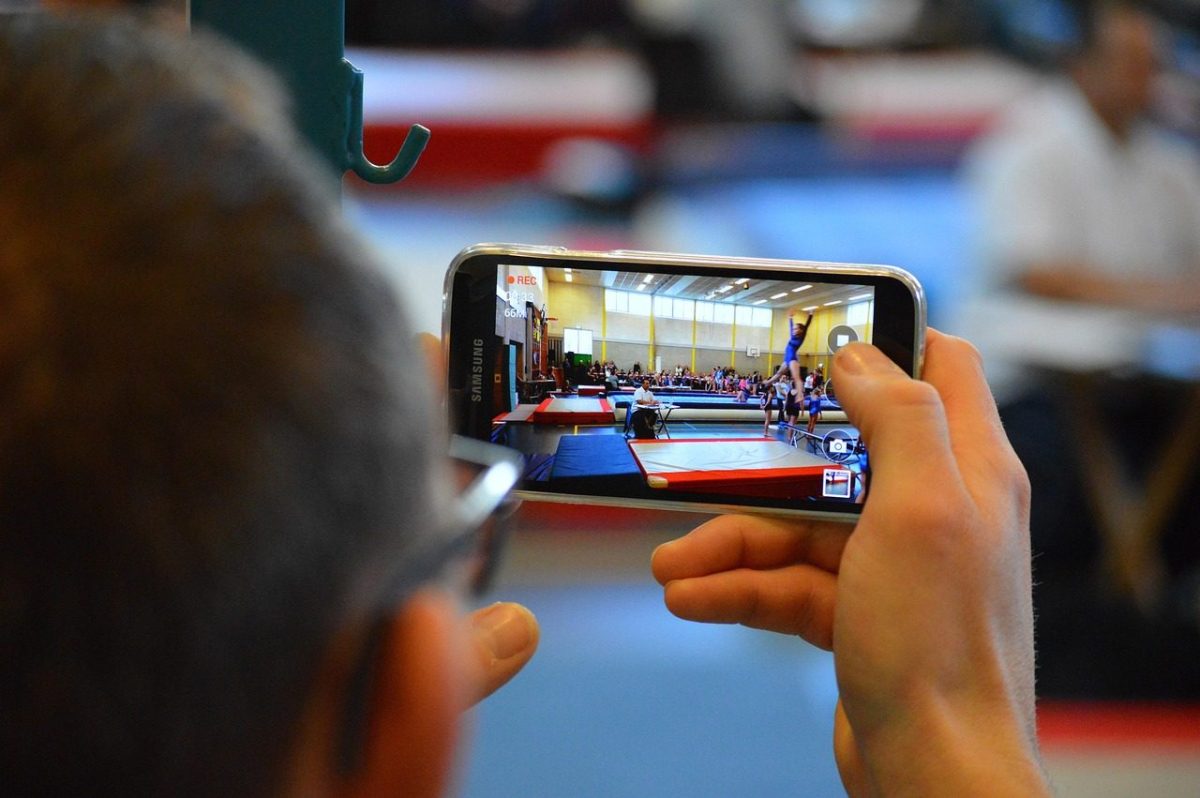
O captura de ecran pe un telefon Samsung este una dintre cele mai utile functii pe care le folosesti aproape zilnic, chiar daca uneori nici nu-i dai importanta. Fie ca vrei sa salvezi o conversatie, un bon digital, o harta, o reteta sau o eroare de sistem, screenshot-ul te ajuta sa pastrezi rapid exact ce vezi pe display.
Pe telefoanele Galaxy exista mai multe metode pentru a face o imagine a ecranului, iar diferenta dintre ele conteaza. Unele sunt mai rapide, altele sunt mai comode cand ai o singura mana libera, iar altele sunt ideale pentru pagini lungi sau pentru situatii in care butoanele fizice nu raspund perfect. Tocmai de aceea, multi utilizatori cauta solutii clare, practice si adaptate dupa modelul de telefon pe care il au.
Mai jos gasesti cele mai folosite variante pentru capturarea ecranului pe Samsung, modul in care poti salva imagini lungi, unde ajung fisierele dupa ce le faci, cum le editezi imediat si ce poti face atunci cand functia nu merge. Daca ai un model Galaxy mai nou sau unul mai vechi, principiile raman asemanatoare, dar exista mici diferente de meniu si gesturi care merita lamurite clar, fara pasi ambigui si fara explicatii inutile.
Cea mai rapida metoda: combinatia de butoane
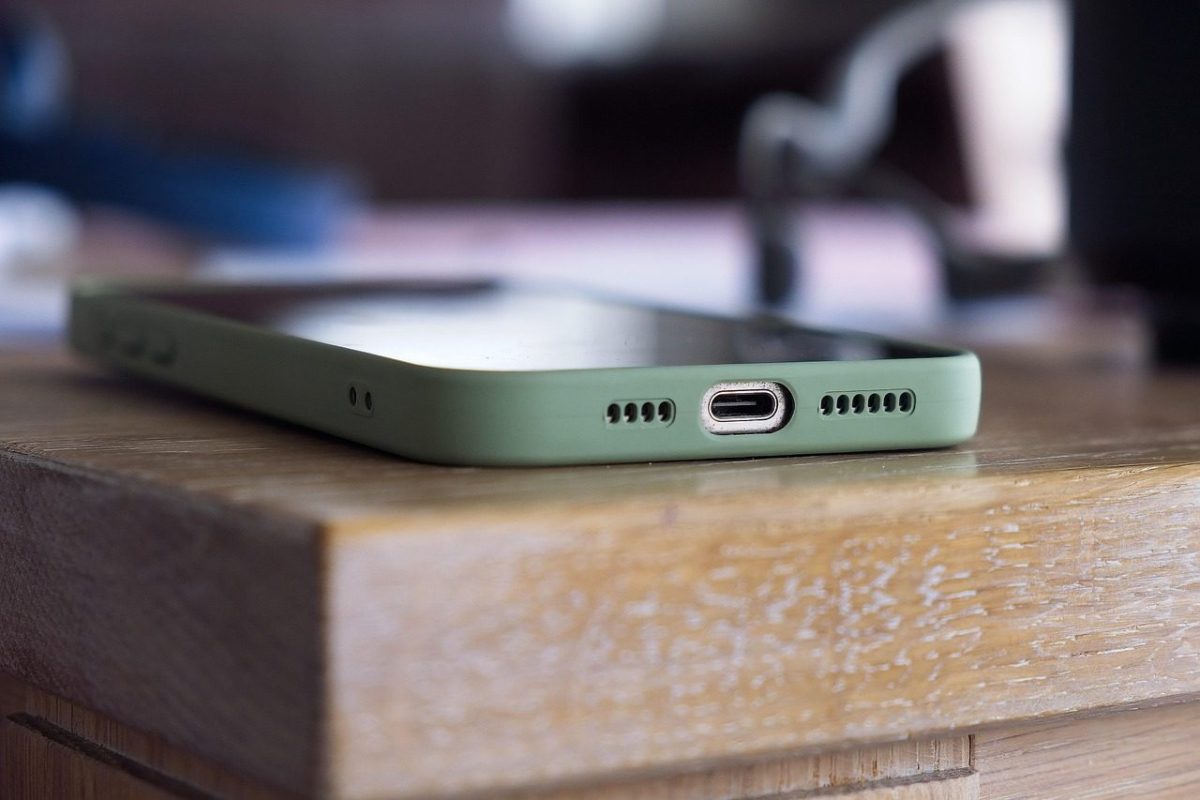
Cea mai cunoscuta varianta pentru a face o captura de ecran pe Samsung este combinatia dintre butonul de pornire si butonul de reducere a volumului. Pe majoritatea modelelor Galaxy moderne, cele doua taste trebuie apasate simultan pentru o fractiune de secunda, nu tinute apasate mult. Daca le tii prea mult, telefonul poate afisa meniul de oprire in loc sa salveze screenshot-ul.
Semnul ca operatiunea a functionat apare imediat: ecranul clipeste usor, se aude un sunet specific daca telefonul nu este pe silentios, iar in partea de jos sau de sus apare o bara de previzualizare. De acolo poti desena pe imagine, o poti decupa sau o poti distribui imediat. Pentru multi utilizatori, aceasta ramane metoda cea mai stabila fiindca functioneaza aproape universal pe seria Galaxy A, S, Z sau M.
Totusi, exista cateva nuante care fac diferenta dintre o apasare reusita si una ratata:
- apasa butoanele exact in acelasi timp
- nu tine tastele mai mult de 1-2 secunde
- asigura-te ca butonul de volum functioneaza corect
- indeparteaza husele foarte rigide care ingreuneaza apasarea
- verifica daca nu esti intr-o aplicatie care restrictioneaza capturile
Aceasta metoda este preferata si atunci cand vrei sa surprinzi rapid un continut care dispare repede, cum ar fi o notificare sau un mesaj temporar. Daca folosesti des functii de organizare pe telefon, s-ar putea sa-ti fie util si ghidul despre imagini salvate, mai ales daca nu mai stii unde ajung capturile dupa realizare. In practica, combinatia de butoane ramane baza pentru orice utilizator Samsung, indiferent daca vorbim despre un telefon entry-level sau un flagship.
Te-ar putea interesa și
Captura prin gestul cu palma si alte comenzi inteligente
Samsung a pastrat de-a lungul anilor o functie foarte apreciata: capturarea ecranului prin glisarea marginii palmei peste display. Este o optiune care poate parea ciudata la inceput, dar dupa ce te obisnuiesti cu ea, devine una dintre cele mai comode metode. In loc sa apesi butoane, asezi lateral palma pe una dintre marginile ecranului si glisezi dintr-o parte in alta, mentinand contactul usor cu suprafata.
Daca nu functioneaza din prima, nu inseamna neaparat ca telefonul are o problema. De multe ori, functia este dezactivata sau miscarea nu este executata corect. In setarile Samsung, aceasta optiune apare de obicei in zona functiilor avansate si a miscarilor sau gesturilor. Odata activata, poate salva rapid un screenshot fara sa fortezi tastele laterale.
In practica, merita sa retii cateva lucruri:
- palma trebuie sa atinga usor ecranul, nu sa apese puternic
- miscarea trebuie sa fie continua, dintr-o margine in alta
- unele folii de protectie mai groase pot afecta sensibilitatea
- in anumite aplicatii, gestul poate fi interpretat gresit
- pe telefoanele foarte compacte, metoda cu butoane poate ramane mai precisa
Pe langa gestul cu palma, unele modele Samsung permit si comenzi prin meniul Assistant sau prin panoul lateral, in functie de setarile de accesibilitate. Asta ajuta mult persoanele care folosesc telefonul cu o singura mana sau care au butoane fizice uzate. Daca folosesti frecvent functii software si scurtaturi, poti explora si zona de itc, unde astfel de subiecte sunt tratate mai larg. O captura de ecran pe telefonul Samsung nu inseamna doar apasarea a doua taste, ci si alegerea metodei care se potriveste cel mai bine stilului tau de utilizare.
Cum captezi o pagina lunga si cum editezi imediat imaginea
Una dintre cele mai utile functii de pe telefoanele Galaxy este captura extinsa, adica posibilitatea de a salva mai mult decat ce se vede intr-un singur ecran. Daca ai o conversatie lunga, un articol, o reteta, o lista de produse sau o pagina web, nu mai trebuie sa faci cinci screenshot-uri separate. Dupa prima captura, telefonul iti poate afisa o optiune de derulare automata, prin care continutul este adaugat intr-o singura imagine lunga.
Aceasta functie apare de regula imediat dupa screenshot, in bara de instrumente temporara. Apesi simbolul dedicat derularii si telefonul continua sa captureze partea de jos a continutului. Poti repeta actiunea pana cand ai inclus tot ce iti trebuie. Nu toate aplicatiile accepta perfect acest sistem, dar in browser, in unele conversatii si in multe ferestre de continut lung functioneaza foarte bine.
Dupa salvare, Samsung iti ofera si instrumente rapide de editare:
- decupare pentru eliminarea marginilor inutile
- desen sau subliniere pe imagine
- adaugare de text sau marcaje
- distribuire instant prin aplicatii de mesagerie
- salvare in galerie fara editari suplimentare
Aceasta etapa este extrem de practica mai ales cand vrei sa trimiti cuiva doar informatia relevanta, nu tot ecranul. De exemplu, daca surprinzi versuri, un titlu sau un fragment de text pentru comparatie vizuala, uneori este mai simplu sa le marchezi imediat, la fel cum ai evidentia un pasaj din versuri savage daughter pentru a-l trimite mai departe clar si fara elemente inutile pe langa el. O captura de ecran pe Samsung devine astfel nu doar o fotografie a display-ului, ci un instrument rapid de comunicare si organizare.
Unde gasesti screenshot-urile si cum le organizezi eficient
Dupa ce ai facut o captura de ecran pe Samsung, urmatoarea intrebare fireasca este unde a fost salvata. In cele mai multe cazuri, imaginea ajunge automat in aplicatia Galerie, intr-un album dedicat capturilor de ecran. In functie de versiunea de Android si de interfata One UI, albumul poate avea denumirea Screenshots sau Capturi de ecran. Daca folosesti si Google Photos, exista sanse mari ca fisierele sa fie sincronizate si acolo.
Pe telefon, accesul este de obicei simplu: deschizi Galerie, mergi la Albume si cauti folderul dedicat. In aplicatia Fisiere sau My Files, imaginile sunt stocate de regula in memoria interna, intr-un director de tipul DCIM, Pictures sau Screenshots. Diferentele apar in functie de aplicatia care gestioneaza salvarea si de setarile telefonului, dar logica ramane aceeasi.
Ca sa nu pierzi rapid aceste imagini printre poze, merita sa-ti faci un sistem simplu de organizare:
- sterge capturile inutile la finalul zilei
- muta imaginile importante in albume separate
- redenumeste fisierele relevante daca le folosesti la munca
- foloseste favorite pentru documente sau confirmari
- activeaza backup daca nu vrei sa le pierzi
Organizarea devine si mai importanta daca faci multe screenshot-uri cu instructiuni, parole temporare, confirmari de plata sau informatii tehnice. In unele situatii, utilizatorii cauta inclusiv elemente sterse sau mutate accidental, iar pentru telefoanele Galaxy poate fi util si articolul despre cosul de gunoi samsung, mai ales daca ai eliminat o imagine si vrei sa vezi daca se mai poate recupera. O administrare buna a capturilor salveaza timp si reduce dezordinea din telefon.
Te-ar mai putea interesa și
- Ce Este Subiectul
- Cat Dureaza Eliberarea Numerelor De Inmatriculare
- Best Online Casinos Real Money Casino Guide
Ce faci daca functia nu merge corect pe telefonul Samsung
Atunci cand captura de ecran nu functioneaza, problema nu este intotdeauna grava. De multe ori, cauza este una simpla: apasarea gresita a butoanelor, o setare dezactivata, o aplicatie care restrictioneaza capturarea sau o eroare temporara de sistem. Unele aplicatii bancare, ferestre de autentificare sau continuturi protejate pot bloca realizarea screenshot-urilor din motive de securitate.
Primul pas este sa verifici daca problema apare peste tot sau doar intr-o anumita aplicatie. Daca in ecranul principal merge, dar intr-o aplicatie anume nu, cel mai probabil restrictia vine de acolo. Daca nu merge deloc, repornirea telefonului rezolva surprinzator de multe cazuri. Apoi merita verificat daca gestul cu palma este activ, daca butoanele laterale raspund corect si daca exista actualizari de sistem neinstalate.
Poti urma o verificare simpla:
- testeaza metoda cu butoane pe ecranul principal
- incearca si gestul cu palma dupa activare
- reporneste telefonul
- actualizeaza sistemul si aplicatia Galerie
- elibereaza spatiu daca memoria este aproape plina
Mai exista si situatii in care bara de previzualizare dispare prea repede sau imaginea nu se salveaza unde te astepti. Asta poate avea legatura cu setarile de notificare, cu optimizarea agresiva a sistemului sau cu o aplicatie de curatare care muta fisierele. Daca faci frecvent capturi de ecran pe Samsung pentru munca, studiu sau suport tehnic, merita sa testezi fiecare metoda disponibila si sa ramai la cea mai stabila pentru modelul tau. In cele mai multe cazuri, problema se rezolva fara service si fara interventii complicate, doar prin cateva verificari logice si rapide.
La final, lucrurile sunt mai simple decat par: telefoanele Galaxy ofera mai multe variante pentru a salva rapid ce apare pe display, de la combinatia clasica de butoane pana la gesturi, capturi lungi si instrumente de editare imediata. Diferenta reala o face felul in care iti organizezi imaginile si alegi metoda cea mai comoda pentru situatiile de zi cu zi.
Daca folosesti des aceasta functie, merita sa testezi toate optiunile disponibile pe modelul tau si sa pastrezi active doar comenzile care iti sunt cu adevarat utile. O captura de ecran pe Samsung nu este doar o functie de baza, ci un mod rapid de a salva informatii, de a comunica mai clar si de a-ti simplifica activitatile de pe telefon.

Comentarii 2
Super util, chiar cautam asta azi :)
Eu stiam doar varianta cu butoanele, dar faza cu palma chiar mi-a mers din prima, pe un A34. Mersi, mi-ai scutit ceva nervi :))
Lasă un comentariuRăspunde la comentariu
Câmpurile marcate cu * sunt obligatorii.
Răspunzi lui ·