
Cum faci dezactivarea parolei pe un telefon Samsung

de Motoc Iulian
- 9 min de citit
- 5 secțiuni
- 2 comentarii
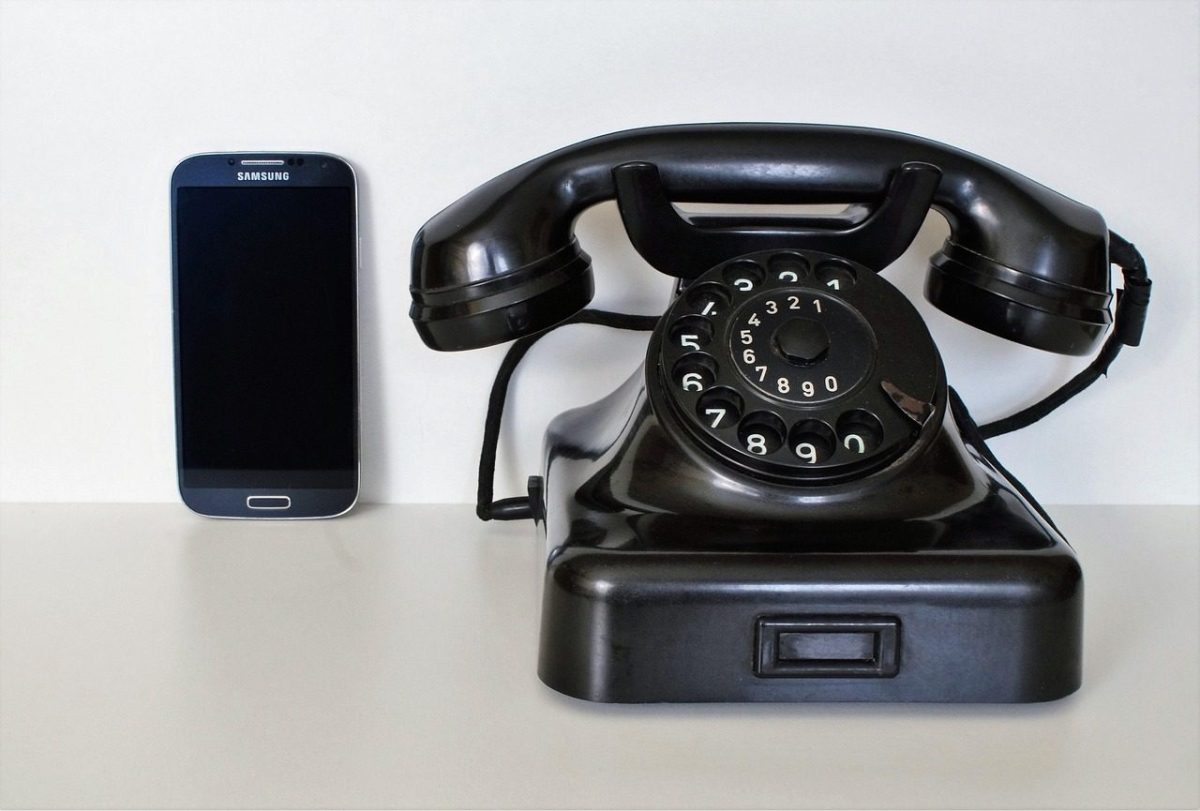
Dezactivarea parolei pe un telefon Samsung pare o operatiune simpla, dar in practica depinde de model, de versiunea Android si de metodele de securitate activate pe dispozitiv. Uneori poti scoate rapid codul PIN, modelul sau parola din setari, iar alteori anumite optiuni sunt blocate de politici de securitate, de contul de serviciu sau de criptarea telefonului.
Multi utilizatori vor sa renunte la parola de blocare fie pentru confort, fie pentru ca folosesc deja amprenta sau recunoasterea faciala. In acelasi timp, eliminarea protectiei de pe ecranul de blocare poate expune date personale, aplicatii bancare, fotografii, conversatii si conturi salvate. Din acest motiv, alegerea nu ar trebui facuta in graba.
Merita lamurite cateva aspecte practice: cand poate fi eliminata parola fara probleme, ce se intampla daca ai uitat codul actual, ce diferente exista intre PIN, model, parola si biometrie, dar si ce pasi sunt necesari pe telefoanele Galaxy mai noi. Conteaza si situatiile speciale, cum ar fi telefoanele de serviciu, dispozitivele cu profil de munca sau terminalele pe care sunt configurate aplicatii ce cer obligatoriu o forma minima de protectie.
Cand poti scoate parola de pe Samsung si cand nu merge
Pe majoritatea telefoanelor Samsung Galaxy, dezactivarea parolei ecranului de blocare se face direct din meniul de securitate. In mod normal, utilizatorul intra in Setari, apoi in sectiunea pentru ecran de blocare si alege un tip de blocare mai simplu sau chiar fara protectie. Totusi, optiunea nu este mereu disponibila. Samsung si Android pot restrictiona eliminarea parolei in anumite conditii, tocmai pentru a proteja datele stocate pe dispozitiv.
Cea mai comuna situatie in care nu poti elimina parola este aceea in care telefonul are reguli de securitate impuse de o aplicatie. De exemplu, unele aplicatii bancare, platforme de e-mail de companie sau solutii de administrare MDM cer obligatoriu un PIN, un model sau o parola. Daca telefonul este conectat la un cont de munca ori este administrat de angajator, sistemul poate ascunde complet optiunea „Fara” sau „Glisare”.
Mai exista si scenariul in care anumite functii avansate de protectie sunt active. De pilda, datele biometrice nu inlocuiesc complet codul principal, ci functioneaza ca metoda secundara. Asta inseamna ca, chiar daca folosesti amprenta, telefonul tot va cere periodic parola principala. In plus, dupa restart, dupa actualizari sau dupa mai multe incercari biometrice esuate, dispozitivul solicita codul de baza.
Inainte sa incerci sa elimini parola de pe telefonul Samsung, verifica aceste puncte:
- daca telefonul este personal sau de serviciu
- daca ai profil de munca activ
- daca exista aplicatii bancare cu cerinte stricte
- daca folosesti criptare sau functii avansate Knox
- daca stii parola actuala, necesara pentru confirmare
Daca problema nu este parola, ci accesul general la meniuri sau blocarea sistemului, uneori ajuta un ghid separat pentru laptop blocat, mai ales ca logica de securitate este asemanatoare: fara metoda corecta de autentificare, sistemul limiteaza schimbarile sensibile. Ideea de baza ramane aceeasi si pe Samsung: poti scoate protectia doar daca respecti conditiile impuse de dispozitiv si de aplicatiile instalate.
Te-ar putea interesa și
- Resetare Centrala Viessmann Vitodens 100
- Ce Castigi Cu 2 Numere Loto 6 Din 49
- Resetare Termostat Conter
Pasii corecti pentru eliminarea codului PIN, modelului sau parolei
Pe un telefon Samsung modern, traseul poate varia usor in functie de interfata One UI, dar logica ramane aproape aceeasi. Intri in Setari, apoi cauti „Ecran de blocare” sau „Lock screen”, iar de acolo accesezi „Tip blocare ecran”. Telefonul iti va cere codul actual pentru confirmare. Dupa validare, poti selecta o alta metoda de deblocare: glisare, model, PIN, parola sau, daca este permis, fara blocare.
Daca vrei dezactivarea parolei de pe telefonul Samsung complet, trebuie sa alegi varianta fara protectie activa. Pe unele modele apare „Fara”, pe altele „Niciuna” sau „None”, in functie de limba interfetei. Daca optiunea lipseste, nu inseamna neaparat ca telefonul are o eroare. De cele mai multe ori, cauza este una dintre restrictiile mentionate anterior.
Ordinea recomandata a pasilor arata asa:
- deschizi Setari
- intri in Ecran de blocare
- selectezi Tip blocare ecran
- introduci parola, PIN-ul sau modelul actual
- alegi metoda dorita sau optiunea fara blocare
- confirmi modificarea
Dupa schimbare, e bine sa testezi imediat comportamentul telefonului. Blocheaza ecranul, reaprinde-l si verifica daca mai cere parola. Uneori, anumite aplicatii solicita o noua autentificare sau iti afiseaza avertismente privind securitatea dispozitivului. Este o reactie normala, mai ales daca ai wallet digital, aplicatii de plati sau acces la documente sensibile.
Daca folosesti dispozitivul intens pentru fisiere, poze si backup local, merita sa revizuiesti si organizarea datelor salvate. Multi utilizatori cauta ulterior unde sunt stocate imaginile sau documentele, iar un reper util este ghidul despre imagini salvate in telefon. Eliminarea parolei nu schimba locul fisierelor, dar poate modifica felul in care sunt protejate atunci cand altcineva pune mana pe telefon.
Ce riscuri apar dupa ce renunti la parola de blocare
Scoatarea parolei de pe un Samsung inseamna confort mai mare, dar si un nivel de protectie mai mic. Telefonul nu mai este doar un dispozitiv de apeluri; el contine conturi de e-mail, aplicatii de mesagerie, parole salvate in browser, fotografii private, documente de munca si uneori date bancare. Fara un cod de acces, toate acestea pot deveni vizibile imediat pentru oricine are telefonul in mana.
Un risc major apare in caz de pierdere sau furt. Daca dispozitivul nu are PIN, model sau parola, accesul la continut este aproape instantaneu. Chiar daca unele aplicatii se protejeaza separat, multe notificari, galerii foto si mesaje raman usor de consultat direct de pe ecran sau imediat dupa deblocare. Din acest motiv, specialistii in securitate recomanda macar un PIN scurt, dar greu de ghicit.
Merita gandita problema exact cum verifici cu atentie un rezultat medical, precum explicatia pentru frotiu inflamator papanicolau: un detaliu aparent minor poate avea consecinte mai mari decat pare la prima vedere. La fel, renuntarea la parola telefonului poate parea o schimbare mica, dar efectele asupra confidentialitatii sunt reale si imediate.
Cele mai frecvente dezavantaje sunt:
- acces rapid la poze, clipuri si fisiere personale
- expunerea notificarilor sensibile
- risc mai mare pentru aplicatii de banking
- posibilitatea modificarii setarilor de catre alte persoane
- vulnerabilitate crescuta in cazul pierderii telefonului
Daca totusi vrei o varianta mai comoda decat parola clasica, poti pastra o metoda minima de protectie si activa biometria. Amprenta si recunoasterea faciala ofera un echilibru bun intre viteza si securitate. Practic, nu renunti complet la protectie, dar reduci disconfortul utilizarii zilnice. Pentru multi posesori de Samsung, aceasta este alegerea mai inspirata decat eliminarea totala a blocarii ecranului.
Ce faci daca ai uitat parola si nu mai poti intra in telefon
Situatia se complica atunci cand nu vrei doar sa dezactivezi parola, ci nici nu mai stii codul actual. In acest caz, Samsung nu permite eliminarea protectiei direct din ecranul de blocare fara autentificare. Asta este intentionat: daca s-ar putea scoate parola fara verificare, orice persoana care gaseste telefonul ar avea acces complet la date.
Prima varianta este sa incerci metoda corecta pe care ai folosit-o anterior: PIN, model, parola sau autentificare biometrica, daca dispozitivul o accepta in acel moment. Dupa prea multe incercari gresite, telefonul poate cere exclusiv parola principala. Pe unele modele mai vechi existau optiuni suplimentare de recuperare, dar pe versiunile moderne accentul este pus pe securitate, nu pe ocolirea ei.
Daca nu mai poti recupera accesul, solutia practica ramane resetarea dispozitivului. Asta inseamna stergerea datelor de pe telefon si reconfigurarea lui de la zero. Procedura poate fi facuta din meniul de recuperare sau prin servicii de localizare si administrare, daca au fost activate anterior. Totusi, dupa resetare, telefonul poate cere autentificarea cu ultimul cont Google sau Samsung asociat, ca masura anti-furt.
Inainte de o resetare completa, merita sa verifici:
- daca ai backup in Samsung Cloud sau Google
- daca iti amintesti contul Google principal
- daca stii parola contului Samsung
- daca functia de localizare a fost activata
- daca telefonul este sub administrare de companie
Pentru utilizatorii care compara procedurile intre marci, un reper util este categoria itc, unde apar frecvent ghiduri despre conturi, securitate si resetari. In cazul Samsung, regula de aur este simpla: daca ai uitat parola, nu exista o metoda legitima de a o „sari” fara verificare. Accentul cade pe recuperarea conturilor si pe resetarea controlata, nu pe ocolirea sistemelor de protectie.
Te-ar mai putea interesa și
- Ce Contine Otrava De Sobolani
- Ce Inseamna Rezervare Cu Angajament De Plata Pe Booking
- Curiozitati Despre Lacramioare
Alternative mai bune decat eliminarea completa a protectiei
Multi utilizatori cauta dezactivarea parolei pe telefonul Samsung pentru ca li se pare incomoda, nu pentru ca vor neaparat un dispozitiv complet neprotejat. De aceea, cea mai buna solutie este adesea ajustarea modului de deblocare, nu renuntarea totala la el. Samsung ofera suficiente optiuni pentru a face accesul rapid fara sa sacrifici confidentialitatea.
O combinatie foarte folosita este PIN scurt plus amprenta. PIN-ul ramane metoda de rezerva, iar amprenta devine modalitatea de acces de zi cu zi. Pe telefoanele compatibile, recunoasterea faciala poate adauga si mai multa comoditate, mai ales cand ai mainile ocupate. Totusi, pentru date sensibile, amprenta este de regula considerata mai fiabila decat deblocarea faciala 2D.
Poti lua in calcul si functiile contextuale de incredere, acolo unde sunt disponibile:
- deblocare biometrica pentru utilizarea zilnica
- PIN in loc de parola lunga
- notificari ascunse pe ecranul blocat
- blocare automata rapida dupa stingerea ecranului
- verificare periodica a aplicatiilor cu acces sensibil
O alta idee buna este sa separi confortul de securitate. De exemplu, poti lasa telefonul protejat, dar sa simplifici accesul la continutul frecvent folosit: widgeturi, apeluri rapide, camera foto sau notificari filtrate. Astfel, dispozitivul ramane usor de folosit, fara a expune toate datele private la primul contact.
In practica, dezactivarea parolei telefonului Samsung are sens doar in cazuri limitate, cum ar fi un dispozitiv secundar folosit acasa, fara conturi sensibile si fara date personale importante. Pentru telefonul principal, alegerea mai echilibrata este o metoda de blocare lejera, dar activa. Cateva secunde castigate la deblocare nu compenseaza intotdeauna riscul de a pierde controlul asupra informatiilor personale.
Renuntarea la parola pe un Samsung este posibila in multe cazuri, dar nu mereu si nu fara compromisuri. Totul depinde de setarile de securitate, de aplicatiile instalate si de faptul ca stii sau nu codul actual.
Daca te gandesti la dezactivarea parolei pe telefonul Samsung, merita sa alegi varianta care iti pastreaza un minim de protectie. Pentru cei mai multi utilizatori, un PIN simplu combinat cu amprenta ramane cea mai practica solutie: rapid, comod si mult mai sigur decat un telefon complet neblocat.

Comentarii 2
Chiar mi-a prins bine, mersi!
Am cautat fix asta, ca voiam sa scot parola de pe telefonul mamei si nu gaseam meniul corect :)
Lasă un comentariuRăspunde la comentariu
Câmpurile marcate cu * sunt obligatorii.
Răspunzi lui ·