
Cum faci conectarea la WhatsApp Web rapid si sigur

de Dan Lup
- 9 min de citit
- 6 secțiuni
- 2 comentarii
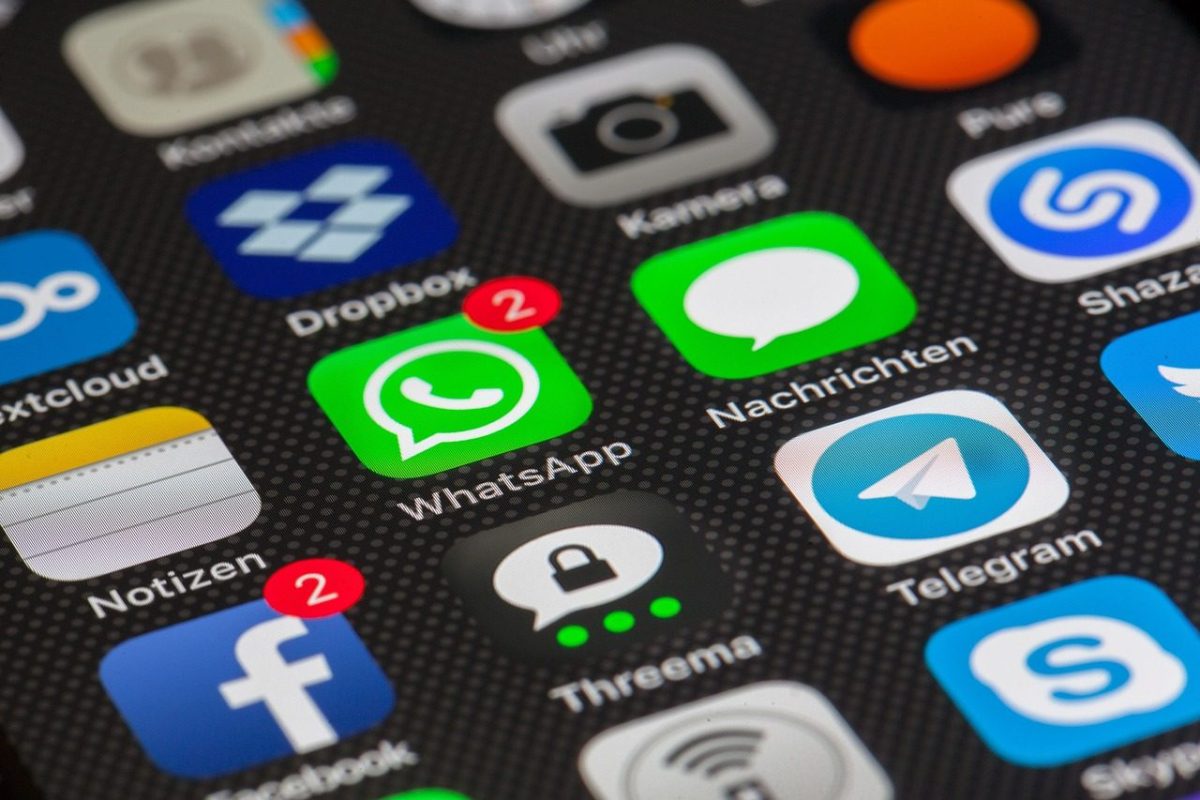
Conectarea la WhatsApp Web iti permite sa folosesti conversatiile de pe telefon direct din browser sau din aplicatia de desktop, fara sa schimbi modul in care comunici. Procesul este rapid, dar pentru o experienta buna conteaza sa stii cum functioneaza asocierea dispozitivelor, ce setari de siguranta merita verificate si cum rezolvi cele mai comune erori.
Cum faci conectarea la WhatsApp Web rapid si sigur
Folosirea WhatsApp pe calculator a devenit o extensie fireasca a aplicatiei de pe telefon. Pentru multi utilizatori, conectarea la versiunea web a serviciului inseamna mai multa viteza la tastare, acces mai comod la fisiere si o organizare mai buna a conversatiilor in timpul programului de lucru. Daca petreci mult timp in fata laptopului sau a PC-ului, varianta din browser ori aplicatia pentru desktop poate simplifica serios comunicarea de zi cu zi.
Interesul pentru accesarea WhatsApp pe computer este mare si dintr-un motiv practic: nu mai depinzi exclusiv de ecranul mic al telefonului. Poti raspunde mai repede, poti trimite documente din calculator, poti copia texte mai usor si poti urmari mai multe discutii simultan. In acelasi timp, apar si intrebari firesti despre securitate, despre sesiunile active, despre scanarea codului QR sau despre ce faci daca telefonul nu se conecteaza corect.
Mai jos gasesti explicat clar cum functioneaza asocierea contului cu browserul, care sunt pasii corecti pentru autentificare, ce diferente exista intre WhatsApp Web si aplicatia desktop, ce masuri de protectie merita activate si cum poti remedia cele mai frecvente probleme. Toate aceste detalii te ajuta sa folosesti conectarea la WhatsApp in browser intr-un mod mai eficient, mai stabil si mai sigur.
Ce este WhatsApp Web si cum functioneaza legatura cu telefonul
WhatsApp Web este versiunea care iti permite sa folosesti contul de WhatsApp intr-un browser de internet, pe un computer sau chiar pe o tableta, fara sa instalezi neaparat programul clasic de desktop. Practic, dupa ce iti asociezi contul, conversatiile, contactele si o mare parte dintre functiile principale devin accesibile pe ecran mare. Pentru cei care lucreaza zilnic la birou sau invata online, aceasta forma de conectare la WhatsApp pe calculator este una dintre cele mai utile extensii ale aplicatiei mobile.
La nivel de functionare, sistemul se bazeaza pe asocierea dintre contul tau si un dispozitiv secundar. In cele mai multe situatii, deschizi pagina oficiala in browser, apare un cod QR, iar tu il scanezi din aplicatia de pe telefon, din zona dedicata dispozitivelor conectate. Dupa confirmare, sesiunea se sincronizeaza si poti incepe sa folosesti serviciul aproape instant. In versiunile moderne, platforma suporta mai bine utilizarea pe mai multe dispozitive, ceea ce inseamna mai multa flexibilitate fata de anii trecuti.
Este util sa stii si ce poti face efectiv dupa autentificare:
- trimiti si primesti mesaje individuale
- participi la conversatii de grup
- descarci si incarci fotografii, documente si clipuri
- asculti mesaje vocale
- folosesti tastatura calculatorului pentru raspunsuri rapide
Desi experienta este foarte apropiata de cea de pe telefon, exista si mici limite. Unele functii pot aparea mai intai in aplicatia mobila, iar anumite setari avansate sunt mai simplu de administrat de pe smartphone. Totusi, pentru utilizarea zilnica, accesarea WhatsApp din browser ramane una dintre cele mai comode optiuni, mai ales daca vrei productivitate, raspuns rapid si un flux de lucru mai bine organizat.
Te-ar putea interesa și
Pasii corecti pentru conectarea la WhatsApp in browser sau desktop
Procesul de conectare la WhatsApp Web este, in general, simplu, dar merita facut in ordinea corecta pentru a evita erorile. Primul pas este sa verifici daca aplicatia de pe telefon este actualizata. O versiune veche poate afisa meniuri diferite sau poate crea probleme la asocierea dispozitivelor. Apoi, deschizi serviciul in browser sau aplicatia de desktop, unde va aparea codul QR necesar autentificarii.
Pe telefon, intri in aplicatia WhatsApp si cauti sectiunea pentru dispozitive asociate. De acolo alegi optiunea de conectare a unui nou dispozitiv, dupa care camera telefonului se deschide pentru scanarea codului. In cateva secunde, sesiunea se activeaza si toate conversatiile se incarca pe ecranul calculatorului. Daca folosesti frecvent un PC personal, poti pastra sesiunea deschisa, dar pe dispozitive comune este mai sigur sa te deconectezi dupa fiecare utilizare.
Ca sa mearga fara batai de cap, tine cont de cateva lucruri:
- conexiunea la internet trebuie sa fie stabila pe ambele dispozitive
- camera telefonului trebuie sa poata focaliza clar codul QR
- browserul nu trebuie sa blocheze scripturile esentiale
- data si ora dispozitivului trebuie sa fie setate corect
- aplicatia WhatsApp trebuie sa fie actualizata
Daca folosesti des functiile de sincronizare intre telefon si PC, s-ar putea sa iti fie utile si alte ghiduri practice din zona tech, cum este cel despre transfer poze laptop, mai ales cand vrei sa muti rapid fisiere primite pe WhatsApp. In practica, conectarea la contul tau prin browser devine un obicei de cateva secunde, iar dupa prima asociere, accesul este de obicei si mai rapid.
Diferente intre WhatsApp Web si aplicatia pentru calculator
Multi utilizatori pun semnul egal intre WhatsApp Web si aplicatia dedicata pentru desktop, dar exista cateva diferente care merita intelese. Varianta web ruleaza direct in browser, ceea ce inseamna ca nu trebuie sa instalezi nimic. Este ideala daca folosesti ocazional serviciul de pe un laptop personal sau daca lucrezi pe un sistem pe care nu vrei sa incarci programe suplimentare. In schimb, aplicatia de desktop poate oferi uneori o integrare mai buna cu sistemul de operare si notificari mai stabile.
Din punct de vedere al experientei, cele doua versiuni sunt asemanatoare pentru conversatii, fisiere media si grupuri. Diferentele apar mai ales la nivel de performanta, notificari si gestionarea resurselor. Uneori, aplicatia instalata se simte mai fluida pe termen lung, in timp ce browserul poate consuma mai multa memorie daca ai multe taburi deschise. Pentru utilizatorul obisnuit, alegerea tine de preferinta si de modul de lucru zilnic.
Merita sa compari cateva aspecte practice:
- WhatsApp Web nu necesita instalare
- aplicatia desktop poate porni separat de browser
- browserul depinde de tabul activ si de setarile lui
- aplicatia poate oferi notificari mai bine integrate
- ambele permit acces rapid la conversatii si fisiere
Cand evaluezi confortul vizual si viteza de lucru, conteaza si dispozitivul pe care il folosesti. Daca lucrezi de pe un model mai vechi sau cauti upgrade, un ghid despre cel mai bun telefon te poate ajuta indirect sa intelegi si cat de bine se va sincroniza experienta dintre mobil si desktop. La fel cum acorzi atentie sanatatii ochilor cand citesti despre ulei de silicon in ochi, merita sa acorzi atentie si confortului digital: ecranul, notificarile si ergonomia influenteaza mult felul in care folosesti zilnic mesageria.
Probleme frecvente la autentificare si cum le rezolvi rapid
Chiar daca procesul este simplu, apar destul de des situatii in care conectarea la WhatsApp pe calculator nu functioneaza din prima. Cea mai comuna problema este codul QR care nu se incarca sau nu poate fi scanat. In alte cazuri, sesiunea ramane blocata la sincronizare, mesajele nu se actualizeaza ori browserul afiseaza o eroare temporara. De cele mai multe ori, cauza este una banala: internet instabil, cache incarcat sau aplicatie neactualizata.
Primul lucru pe care merita sa il verifici este conexiunea la internet. Daca telefonul sau calculatorul au semnal slab, asocierea poate esua. Apoi, inchide si redeschide browserul, reincarca pagina si verifica daca telefonul are permisiune sa foloseasca camera. Daca folosesti extensii care blocheaza scripturi sau cookie-uri, acestea pot afecta functionarea sesiunii web. Uneori ajuta si schimbarea browserului, mai ales daca unul este foarte incarcat sau neactualizat.
Pentru depanare rapida, urmeaza aceasta ordine:
- verifica reteaua Wi-Fi sau datele mobile
- actualizeaza aplicatia WhatsApp
- reincarca pagina cu codul QR
- sterge cache-ul browserului
- reporneste telefonul si calculatorul
Daca problema persista, verifica si lista de dispozitive conectate din aplicatia de pe telefon. O sesiune veche, blocata sau ramasa activa incorect poate produce conflict. In acelasi timp, daca iti place sa urmaresti noutati si ghiduri similare pentru aplicatii, dispozitive si setari utile, poti explora si categoria it&c, unde astfel de teme sunt tratate pe inteles. In multe cazuri, o simpla deconectare din toate sesiunile si o noua asociere rezolva complet problema accesarii WhatsApp din browser.
Te-ar mai putea interesa și
- Ce Salariu Are Un Profesor De Sport
- Curiozitati Despre Austria
- Barbatul Perfect Pentru Femeia Scorpion
Siguranta, confidentialitate si bune practici dupa conectare
Dupa ce ai reusit sa folosesti WhatsApp Web fara probleme, partea cea mai importanta ramane securitatea. Faptul ca iti poti accesa mesajele de pe mai multe dispozitive este extrem de comod, dar aceasta comoditate vine la pachet cu responsabilitatea de a-ti proteja contul. Daca folosesti un computer personal, riscul este mai mic, insa pe un dispozitiv de serviciu sau pe un laptop partajat trebuie sa fii mult mai atent la sesiunile active si la datele stocate local.
Un obicei foarte bun este sa verifici periodic ce dispozitive sunt conectate la contul tau. In aplicatia de pe telefon exista o sectiune speciala unde poti vedea sesiunile deschise si le poti inchide imediat pe cele necunoscute. Daca observi activitate suspecta, delogheaza toate dispozitivele si reactiveaza metodele de protectie disponibile. Blocarea telefonului cu amprenta, PIN sau recunoastere faciala adauga un strat important de siguranta, pentru ca accesul la aplicatia principala ramane controlat.
Cateva reguli simple fac diferenta:
- nu lasa sesiunea deschisa pe calculatoare publice
- activeaza metode sigure de blocare a telefonului
- verifica periodic dispozitivele asociate
- evita retelele nesigure cand trimiti date sensibile
- delogheaza-te dupa folosire pe sisteme comune
Pe termen lung, conectarea la WhatsApp Web este cu adevarat utila doar daca ramane si sigura. Daca iti formezi rutina corecta de autentificare, verificare a sesiunilor si iesire din cont atunci cand este cazul, vei avea avantajele productivitatii fara sa iti expui inutil conversatiile. Pentru munca, studiu sau discutii personale, versiunea web poate fi excelenta, atata timp cat o folosesti cu aceeasi prudenta pe care ai avea-o pentru orice alt cont digital important.
Folosirea WhatsApp pe computer a devenit una dintre cele mai practice extensii ale aplicatiei mobile, mai ales cand ai nevoie de viteza, vizibilitate mai buna si acces usor la fisiere. Asocierea prin cod QR este simpla, diferentele dintre browser si aplicatia desktop sunt usor de inteles, iar cele mai multe probleme se rezolva prin pasi de baza precum actualizarea aplicatiei, verificarea conexiunii si resetarea sesiunii.
Daca vrei o experienta fara stres, cheia sta in doua lucruri: configurare corecta si atentie la securitate. Verifica periodic dispozitivele conectate, delogheaza sesiunile inutile si alege varianta care se potriveste cel mai bine modului tau de lucru. Conectarea la WhatsApp Web ramane una dintre cele mai comode solutii pentru a muta conversatiile de pe telefon pe ecran mare, fara sa pierzi ritmul comunicarii de zi cu zi.

Comentarii 2
Foarte util, mersi!
Eu tot uitam sa verific sesiunile active, chiar bun pontul cu deconectarea de pe dispozitivele necunoscute ;)
Lasă un comentariuRăspunde la comentariu
Câmpurile marcate cu * sunt obligatorii.
Răspunzi lui ·