
Cum conectezi camerele de supraveghere la telefon

de Socol Eugen
- 9 min de citit
- 6 secțiuni
- 3 comentarii
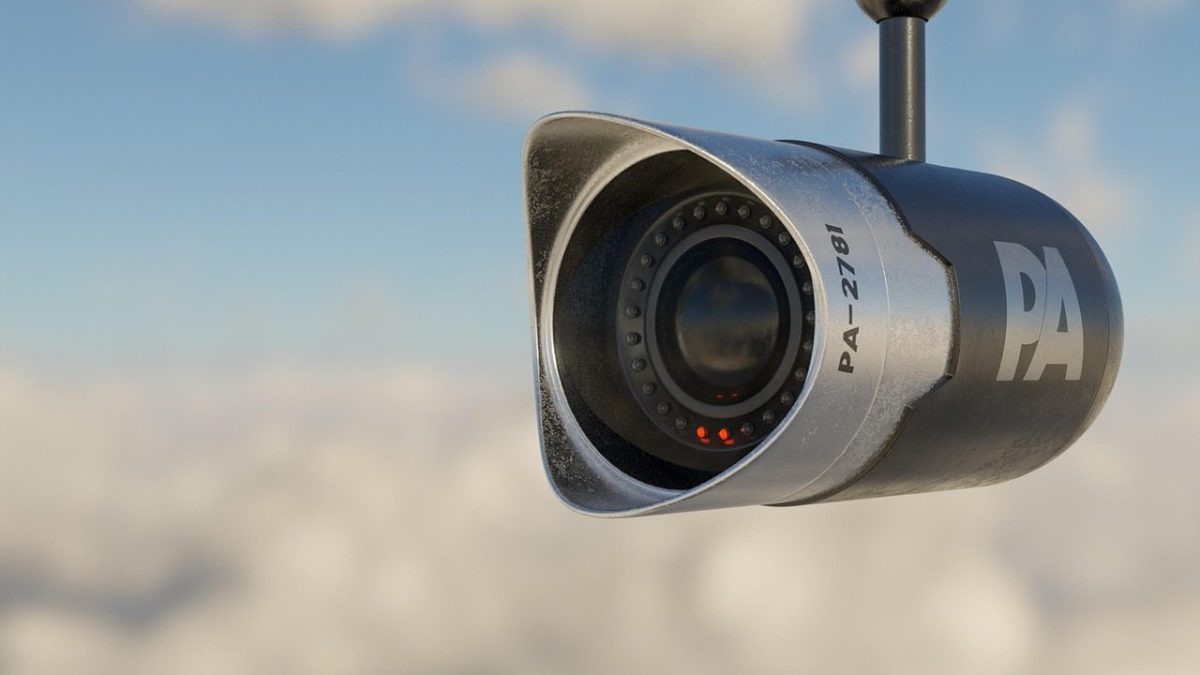
Conectarea camerelor de supraveghere la telefon iti permite sa verifici rapid ce se intampla acasa, la birou sau in jurul proprietatii, direct din aplicatia mobila. Procesul nu este complicat, dar depinde de tipul camerei, de reteaua folosita si de configurarea corecta a aplicatiei.
Cum conectezi camerele de supraveghere la telefon
Accesul la camerele video de pe telefon a devenit una dintre cele mai cautate functii atunci cand cineva isi monteaza un sistem de securitate. Fie ca vorbim despre o camera Wi-Fi pentru apartament, despre un kit cu NVR pentru curte sau despre camere IP instalate intr-un spatiu comercial, ideea este aceeasi: vrei sa vezi imaginile live, sa primesti alerte si sa poti verifica inregistrarile fara sa fii langa echipament. De aceea, configurarea camerelor de supraveghere pe telefon nu mai este un moft, ci o parte fireasca din utilizarea sistemului.
Importanta acestei conectari tine de confort, dar si de reactie rapida. Daca primesti o notificare de miscare la usa, daca vrei sa verifici cine a intrat in curte sau daca ai nevoie sa vezi ce se intampla intr-o incapere in timp real, telefonul devine centrul de control al intregii instalatii. In plus, multe aplicatii moderne permit audio bidirectional, partajarea accesului cu alti membri ai familiei, salvarea capturilor si accesarea arhivei de la distanta.
Ca sa obtii o conexiune stabila intre camera si telefon, conteaza tipul dispozitivului, metoda de conectare, setarile de retea si aplicatia folosita. Merita clarificate diferentele dintre camerele Wi-Fi si cele cablate, pasii de configurare, cele mai frecvente probleme si solutiile practice care fac monitorizarea de pe mobil mai sigura si mai simpla.
Ce tip de camera ai si cum influenteaza conectarea pe mobil
Primul lucru care schimba complet procedura este tipul camerei de supraveghere. Nu toate modelele se conecteaza la telefon in acelasi fel, chiar daca la final experienta de utilizare pare similara. O camera Wi-Fi de interior se instaleaza, de regula, mai simplu: o alimentezi, descarci aplicatia producatorului, scanezi codul QR si introduci datele retelei wireless. In schimb, o camera IP profesionala conectata la un NVR sau la un router prin cablu poate cere pasi suplimentari, precum detectarea in retea, activarea dispozitivului si asocierea prin serial number sau cloud ID.
Camerele analogice clasice nu se leaga direct la telefon. Ele functioneaza prin DVR, iar aplicatia mobila se conecteaza la recorder, nu la fiecare camera separat. Asta inseamna ca, daca ai patru sau opt camere intr-un sistem analogic, pe telefon vei administra dispozitivul central. In cazul sistemelor IP, poti avea fie acces prin NVR, fie acces individual la fiecare camera, daca producatorul permite acest lucru prin aplicatie proprie.
Merita sa verifici din start cateva detalii tehnice, pentru ca de ele depinde reusita configurarii:
- daca modelul suporta conexiune Wi-Fi sau doar cablu Ethernet
- daca exista aplicatie oficiala pentru Android si iPhone
- daca dispozitivul foloseste cloud P2P, IP local sau DDNS
- daca suporta cod QR pentru adaugare rapida
- daca are nevoie de card microSD, NVR sau DVR pentru arhiva
Un alt aspect ignorat des este compatibilitatea cu reteaua wireless. Multe camere functioneaza doar pe banda de 2.4 GHz, nu pe 5 GHz. Daca routerul tau transmite ambele benzi sub acelasi nume, camera poate esua la imperechere. In astfel de cazuri, separarea benzilor sau conectarea temporara la reteaua de 2.4 GHz rezolva problema. Pentru cine foloseste deja dispozitive smart in casa, categoria de case inteligente poate oferi context util despre cum interactioneaza camerele, routerul si aplicatiile mobile in acelasi ecosistem.
Te-ar putea interesa și
Pasii corecti pentru configurarea camerei pe telefon
Procesul propriu-zis de conectare a unei camere de supraveghere la mobil este, in cele mai multe cazuri, ghidat din aplicatie. Totusi, ordinea pasilor conteaza mult. Daca sari peste actualizarea firmware-ului, daca introduci parola Wi-Fi gresit sau daca nu acorzi permisiunile cerute de aplicatie, camera poate aparea online pentru scurt timp si apoi sa dispara. De aceea, configurarea trebuie facuta metodic, nu din graba.
In mod obisnuit, incepi prin alimentarea camerei si resetarea ei la setarile din fabrica, mai ales daca a mai fost folosita. Apoi instalezi aplicatia recomandata de producator si iti creezi un cont. Unele marci cer verificare prin e-mail, altele prin numar de telefon. Dupa autentificare, alegi optiunea de adaugare dispozitiv si urmezi procedura afisata pe ecran. De cele mai multe ori, telefonul trebuie sa fie conectat la aceeasi retea Wi-Fi pe care vrei sa o foloseasca si camera.
Ordinea practica arata, de regula, asa:
- conectezi camera la alimentare
- apesi butonul de reset daca este necesar
- instalezi aplicatia oficiala
- creezi contul de utilizator
- selectezi adaugarea unui dispozitiv nou
- scanezi codul QR de pe camera sau de pe eticheta
- introduci parola retelei wireless
- astepti confirmarea conexiunii
Daca aplicatia nu gaseste camera, incearca apropierea telefonului de dispozitiv, dezactiveaza temporar datele mobile si lasa doar Wi-Fi activ. Uneori, aplicatia trimite credentialele prin retea locala si esueaza daca telefonul schimba automat conexiunea. De asemenea, daca mobilul are probleme generale de performanta sau de blocare in timpul configurarii, uneori cauza nu este camera, ci dispozitivul de pe care faci setarile. In asemenea situatii, pot fi utile cateva verificari de baza legate de resetare telefon iPhone sau de functionarea sistemului de operare, mai ales cand aplicatiile nu raspund corect.
Cum vezi imaginile live si arhiva de oriunde
Dupa ce camera a fost adaugata in aplicatie, urmatorul pas important este accesul real la imagini, nu doar aparitia dispozitivului in lista. Multi utilizatori cred ca instalarea s-a incheiat cand vad camera online, dar abia apoi incep setarile care conteaza in practica: calitatea fluxului video, notificarile, stocarea si accesul de la distanta. O camera care merge doar in reteaua casei, dar nu si pe internet mobil, nu este configurata complet pentru monitorizare eficienta.
Cele mai multe sisteme actuale folosesc tehnologie P2P sau cloud, ceea ce inseamna ca poti deschide aplicatia de oriunde, fara setari complicate de port forwarding. Totusi, ai nevoie de o conexiune stabila la internet atat in locatia camerei, cat si pe telefon. Daca uplink-ul este slab, imaginea va avea intarzieri, blocaje sau rezolutie redusa. Pentru flux fluid, conteaza nu doar viteza mare, ci mai ales stabilitatea conexiunii.
Aplicatia iti permite de obicei sa alegi intre stream principal si stream secundar. Primul ofera imagine mai clara, dar consuma mai mult trafic si cere o retea mai buna. Al doilea este util cand esti pe date mobile sau cand semnalul este slab. In plus, daca salvezi clipuri sau capturi de ecran pentru verificari ulterioare, este bine sa stii si cum functioneaza transfer date telefon, mai ales cand vrei sa muti rapid fisierele video pe un stick pentru arhivare sau predare.
Pentru acces complet, verifica si aceste setari:
- activarea notificarilor push pentru miscare
- selectarea zonei de detectie
- alegerea calitatii video in functie de conexiune
- verificarea stocarii pe card, NVR sau cloud
- setarea fusului orar si a orei corecte
Fara ora corecta, cautarea inregistrarilor devine frustranta, iar alertele pot parea decalate. Acest detaliu simplu influenteaza mult experienta de supraveghere pe telefon.
Probleme frecvente si solutii care chiar functioneaza
Una dintre cele mai comune situatii este aceea in care camera apare online la instalare, dar dupa cateva ore nu mai poate fi accesata de pe telefon. De obicei, cauza nu este una misterioasa, ci tine de reteaua Wi-Fi, alimentare instabila, actualizari incomplete sau parole schimbate. Camerele de supraveghere sunt sensibile la mici intreruperi de semnal, iar daca routerul isi modifica setarile automat, camera poate pierde conectarea.
Un semn clar al unei configurari imperfecte este functionarea doar in reteaua locala. Daca vezi imaginile cand esti conectat la Wi-Fi-ul de acasa, dar nu si pe 4G sau 5G, verifica daca dispozitivul este legat corect de contul tau cloud si daca serviciul P2P este activ. La unele sisteme, functia de acces la distanta trebuie activata manual din meniul camerei sau al recorderului. Alteori, problema este simpla: aplicatia nu are permisiune pentru date mobile in fundal.
Cand camera nu se conecteaza deloc, parcurge sistematic aceste verificari:
- confirma ca reteaua este pe 2.4 GHz daca modelul cere asta
- apropie camera de router la prima configurare
- verifica parola Wi-Fi fara spatii suplimentare
- reseteaza dispozitivul si repeta imperecherea
- actualizeaza aplicatia la cea mai noua versiune
- verifica daca sursa de alimentare livreaza tensiunea corecta
Mai apar si situatii legate de router. Daca ai schimbat parola retelei sau ai facut o resetare router digi, camera nu se va reconecta singura in toate cazurile. Va trebui sa o reconfigurezi in aplicatie sau sa refaci asocierea cu noua retea. De asemenea, daca imaginea se incarca greu, incearca sa reduci rezolutia streamului, sa repornesti routerul si sa verifici daca alte dispozitive din casa nu consuma masiv banda in acel moment.
Te-ar mai putea interesa și
Siguranta, confidentialitate si utilizare inteligenta pe termen lung
Faptul ca poti accesa camerele de supraveghere de pe mobil din orice loc este foarte comod, dar vine si cu responsabilitati. O configurare rapida, facuta superficial, poate lasa sistemul expus. Multi utilizatori pastreaza parola implicita, folosesc aceeasi parola la mai multe conturi sau nu activeaza autentificarea suplimentara oferita de aplicatie. In domeniul securitatii, tocmai aceste obiceiuri simple creeaza cele mai multe vulnerabilitati.
Primul pas pentru protectie este schimbarea imediata a credentialelor implicite. O parola buna trebuie sa fie lunga, unica si greu de intuit. Daca aplicatia permite autentificare in doi pasi, merita activata. Tot aici intra si gestionarea corecta a accesului partajat. Daca oferi acces membrilor familiei sau colegilor, este preferabil sa folosesti functia de share din aplicatie, nu sa distribui parola principala a contului.
Pe termen lung, utilizarea eficienta a camerelor pe telefon inseamna si intretinere periodica:
- actualizeaza firmware-ul camerei cand apar versiuni noi
- verifica lunar daca notificarile ajung corect
- testeaza redarea arhivei, nu doar live view-ul
- curata lentila si verifica unghiul de filmare
- revizuieste lista de dispozitive conectate la cont
La fel de importanta este pozitionarea corecta a camerei. Daca montezi dispozitivul direct spre strada, spre curtea vecinilor sau spre zone care nu te privesc, pot aparea discutii legate de confidentialitate. Ideal este sa monitorizezi strict proprietatea ta si sa folosesti masti de confidentialitate acolo unde aplicatia permite. O supraveghere video bine gandita inseamna nu doar acces comod de pe telefon, ci si echilibru intre securitate, stabilitate si respectarea spatiului personal. Cand toate aceste elemente sunt puse la punct, controlul de pe mobil devine cu adevarat util, nu doar o functie bifata pe cutia produsului.
Monitorizarea video de pe mobil functioneaza bine atunci cand tipul camerei, reteaua si aplicatia sunt alese corect si configurate fara pasi sariti. Diferentele dintre camerele Wi-Fi, sistemele cu DVR sau NVR si setarile de acces la distanta explica de ce unele instalari merg din prima, iar altele cer ajustari.
Daca vrei o experienta stabila, merita sa tratezi conectarea camerelor de supraveghere la telefon ca pe un proces complet, nu doar ca pe o simpla imperechere in aplicatie. O retea buna, parole sigure, actualizari regulate si verificari periodice fac diferenta dintre un sistem care doar pare functional si unul pe care te poti baza zi de zi.
Comentarii 3
Super util, chiar aveam nevoie! :)
Mi-a prins bine articolul, mai ales partea cu aplicatiile compatibile si setarile initiale, era fix ce cautam pentru ai mei acasa.
Eu am pierdut o gramada de timp pana sa-mi dau seama ca problema era de la reteaua de 5GHz, nu din aplicatie. Daca mentionati si asta, era perfect, dar per total explicat clar.
Lasă un comentariuRăspunde la comentariu
Câmpurile marcate cu * sunt obligatorii.
Răspunzi lui ·